GitHub Push & Pull Tool for Non-Technical Users
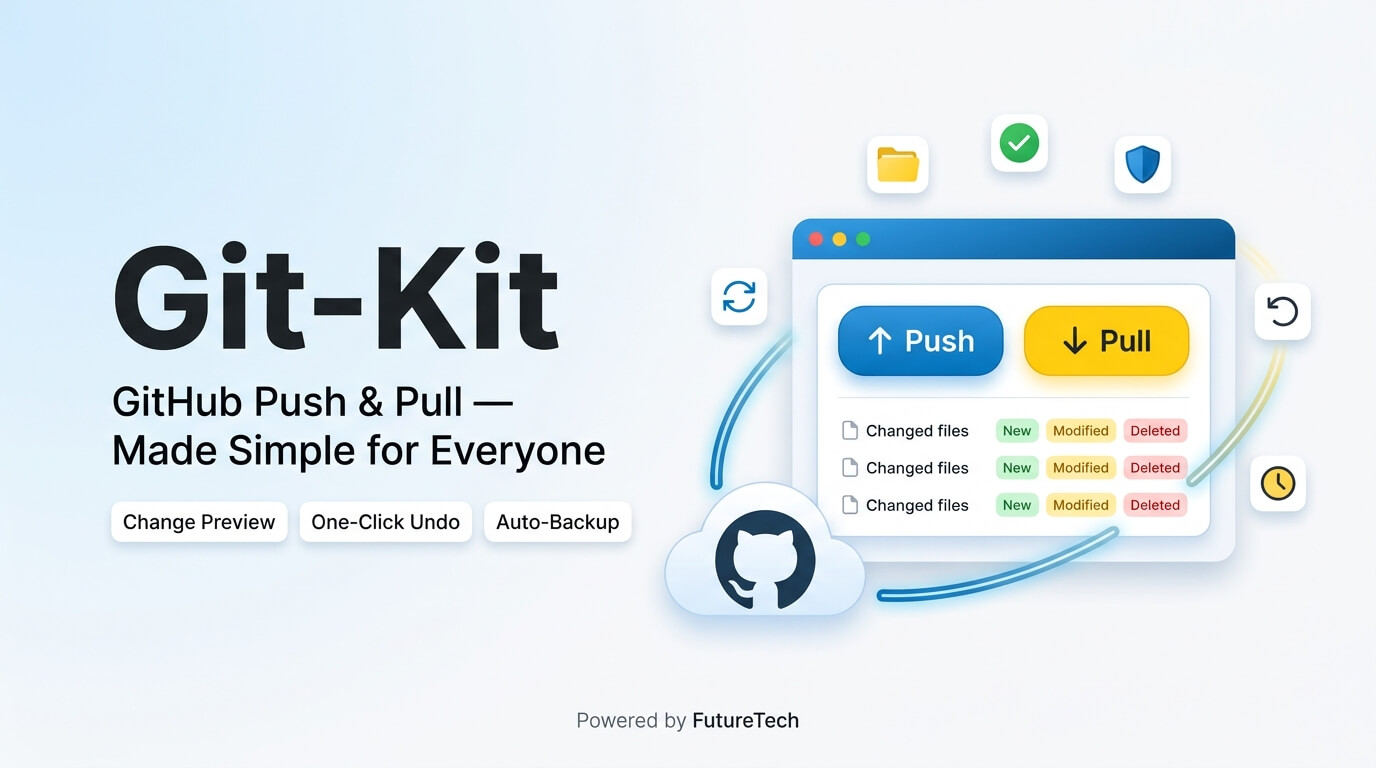
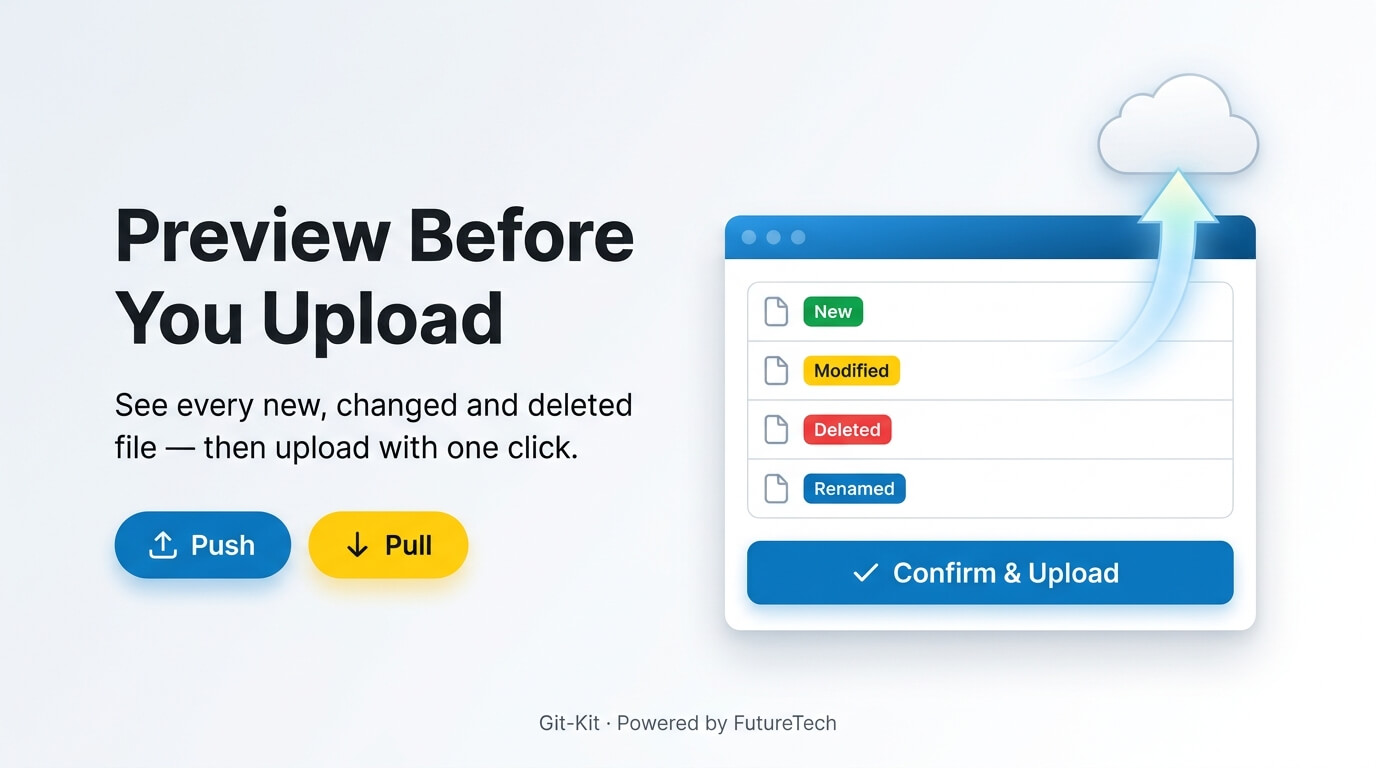
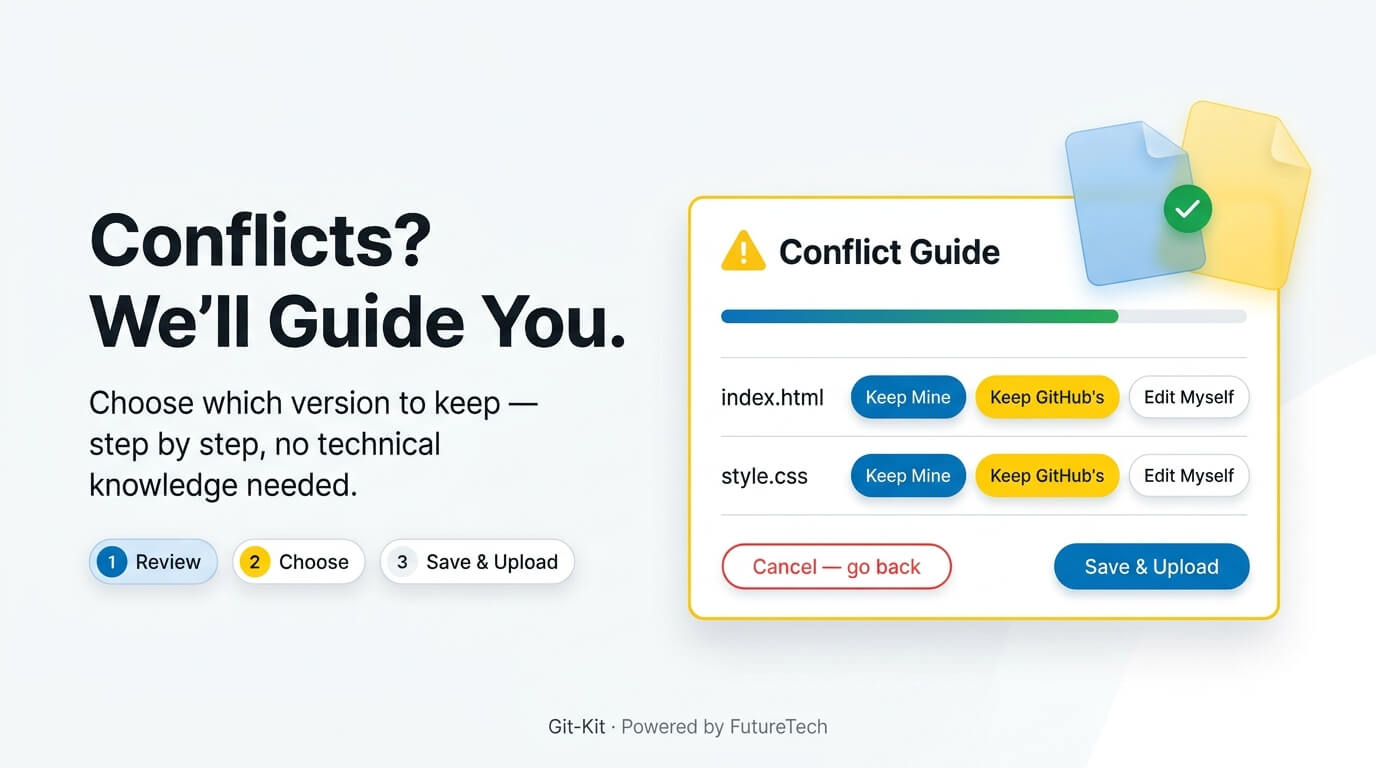
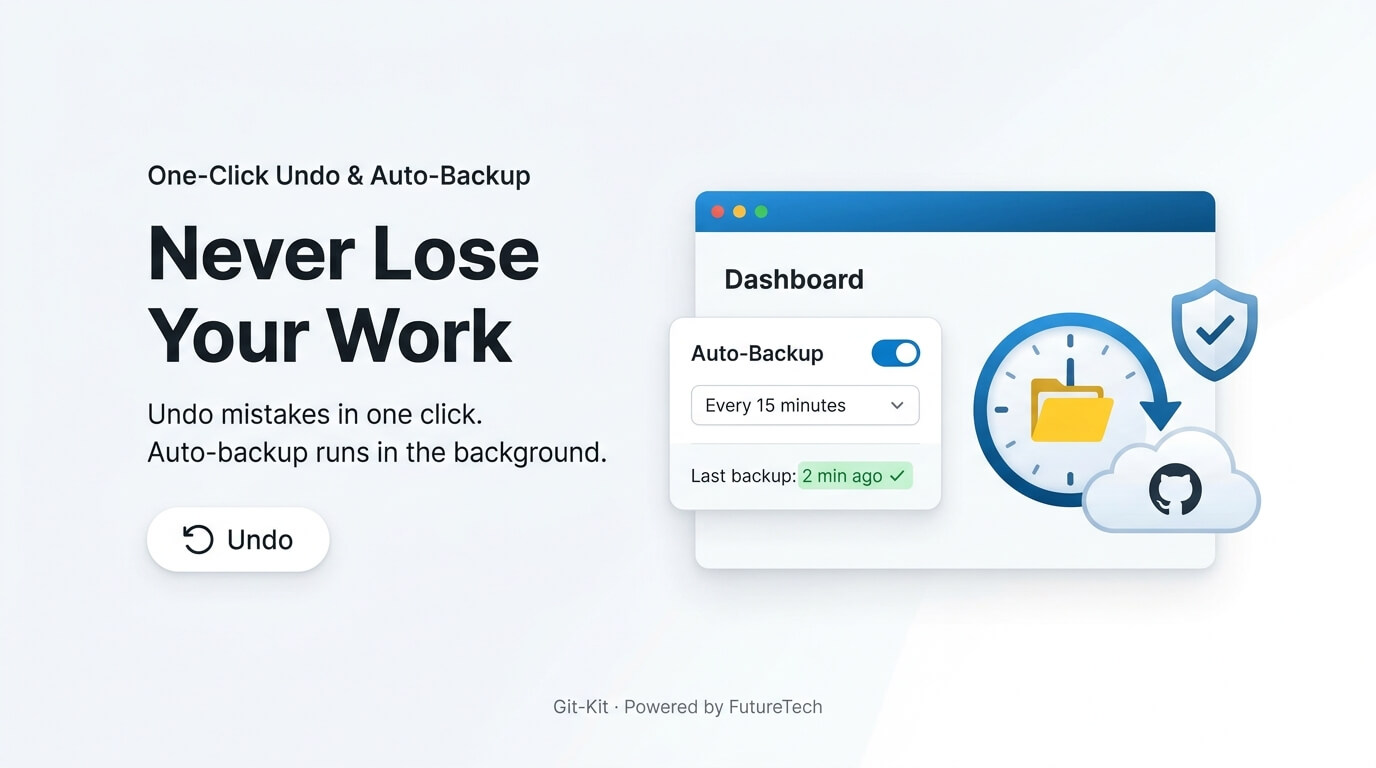
Git-Kit হলো নন-টেকনিক্যাল প্রফেশনালদের জন্য তৈরি একটি সহজ GitHub টুল। কোনো কমান্ড মুখস্থ করা বা কোডিং জানার দরকার নেই। একটি সুন্দর বাংলা ড্যাশবোর্ড থেকে এক ক্লিকে আপনার ফোল্ডারের কাজ GitHub-এ আপলোড (Push) এবং GitHub থেকে ডাউনলোড (Pull) করা যায়। আপলোডের আগে কোন ফাইল নতুন, কোনটি বদলানো আর কোনটি মুছে ফেলা হয়েছে তা পরিষ্কার দেখা যায়। দুজনের কাজ একই ফাইলে মিলে গেলে (কনফ্লিক্ট) ধাপে ধাপে বাংলা গাইড সমাধান করে দেয়। ভুল হলে এক ক্লিকে আনডু, আর নির্ধারিত সময় পরপর অটো-ব্যাকআপ। ফলে কাজ হারানোর ভয় থাকে না। সব ত্রুটির বার্তা সহজ বাংলায়, যেন যে কেউ বুঝতে পারেন কী হয়েছে এবং এখন কী করতে হবে।
What it is worth
- ফ্রিল্যান্সার ও ওয়েব ডিজাইনার: ক্লায়েন্টের প্রজেক্টের ফাইল নিরাপদে GitHub-এ সেভ ও আপডেট করা, কোনো কমান্ড ছাড়াই।
- ডেভেলপমেন্ট এজেন্সি: নন-টেকনিক্যাল সহকর্মী ও ক্লায়েন্টদের হাতে সহজ আপলোড/ডাউনলোড টুল তুলে দেওয়া।
- ছোট ব্যবসা ও অফিস টিম: ওয়েবসাইট, সফটওয়্যার বা ডকুমেন্টের ফাইল সবাই মিলে শেয়ার করা এবং ব্যাকআপ রাখা।
- শিক্ষার্থী ও নতুন শিক্ষানবিস: অ্যাসাইনমেন্ট ও প্রজেক্ট GitHub-এ তুলে রাখা এবং Git শেখার ভয় কাটানো।
- কনটেন্ট রাইটার ও ডকুমেন্টেশন টিম: লেখার প্রতিটি ভার্সন সংরক্ষণ করা, ভুল হলে আগের অবস্থায় ফেরা।
- প্রজেক্ট ম্যানেজার ও টিম লিডার: কাজের অগ্রগতি দেখা এবং কনফ্লিক্ট হলে সহজে মিটমাট করা, কোডিং না জেনেই।
Git-Kit কী?
একটি পোর্টেবল (এক-ফোল্ডার) টুল, যা আপনার কম্পিউটারের একটি ফোল্ডারকে GitHub প্রজেক্টের সাথে সহজে সিঙ্ক রাখে। ব্রাউজারে একটি বাংলা ড্যাশবোর্ড খোলে, যেখানে সব কাজ বাটনে ক্লিক করেই করা যায়।
কীভাবে ব্যবহার করবেন:
- ফোল্ডারে রাখুন: git-kit ফোল্ডারটি যে ফোল্ডার সিঙ্ক করতে চান তার ভেতরে রাখুন।
- চালু করুন: start.cmd ডাবল-ক্লিক করুন। ব্রাউজারে ড্যাশবোর্ড নিজে থেকেই খুলবে (কালো উইন্ডোটি খোলা রাখুন)।
- সংযুক্ত করুন: GitHub প্রজেক্টের লিংক পেস্ট করে "সংযুক্ত করুন" চাপুন।
- লগইন করুন: প্রাইভেট প্রজেক্ট হলে "GitHub লগইন" চাপুন। ব্রাউজারে ওয়ান-টাইম কোড দিয়ে একবার লগইন করলেই হবে।
- আপলোড (Push): কী পরিবর্তন করলেন লিখে "আপলোড" চাপুন। কোন ফাইল নতুন, বদলানো বা মুছে ফেলা হয়েছে আগে দেখানো হবে। নিশ্চিত করলেই GitHub-এ চলে যাবে।
- ডাউনলোড (Pull): সহকর্মীর করা সর্বশেষ কাজ আনতে "ডাউনলোড" চাপুন।
- কনফ্লিক্ট হলে: গাইড নিজে থেকে খুলবে। প্রতিটি ফাইলের জন্য "আমারটা রাখুন", "GitHub এরটা রাখুন" বা "নিজে এডিট করব" বেছে নিন, শেষে সেভ করে আপলোড করুন।
- ভুল হলে: "আনডু" চেপে শেষ আপলোড বা বাতিল-করা কাজ ফেরত আনুন।
- অটো-ব্যাকআপ: "নিজে থেকে ব্যাকআপ নিন" চালু করে সময় বেছে নিন, বাকিটা Git-Kit নিজেই সামলাবে।
যা লাগবে: Windows কম্পিউটার, Git (git-scm.com) এবং GitHub লগইনের জন্য GitHub CLI (winget install GitHub.cli)।