Interactive HTML Presentation Template with PDF Export
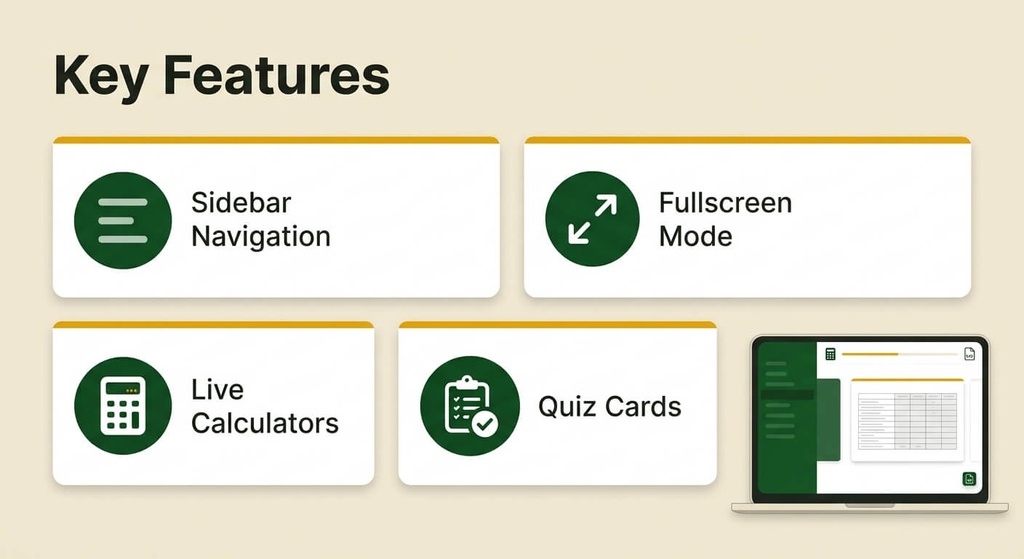
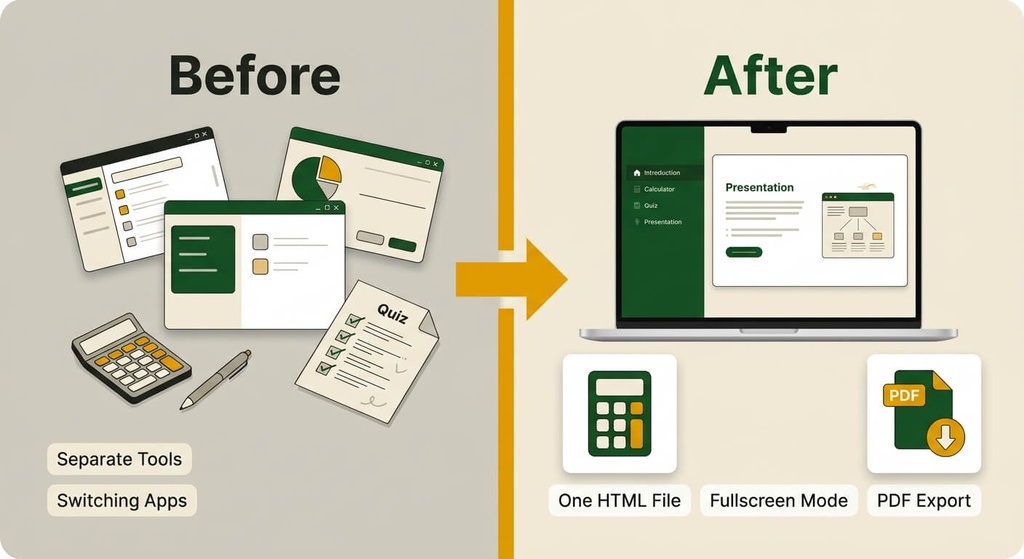
এটি একটি সিঙ্গেল-ফাইল HTML প্রেজেন্টেশন, যেখানে পুরো কোর্স বা ট্রেনিং কনটেন্ট স্লাইড আকারে সাজানো থাকে। সাধারণ PPT ফাইল ওয়েবে দেখানো, শেয়ার করা এবং শিক্ষার্থীকে ইন্টারঅ্যাকটিভ কিছু দেওয়া কঠিন; এই টেমপ্লেট সেই সমস্যা সমাধান করে। ব্রাউজারে ফাইলটি খুললেই সাইডবার নেভিগেশন, প্রগ্রেস বার ও স্লাইডসহ পূর্ণাঙ্গ উপস্থাপনা পাওয়া যায়। এতে আছে ফুলস্ক্রিন প্রেজেন্টেশন মোড, কিবোর্ড ও সোয়াইপ নেভিগেশন, স্ক্রল অ্যানিমেশন, লাইভ ক্যালকুলেটর, ক্লিক-টু-রিভিল কুইজ এবং কোড বিল্ডার। প্রতিটি সেকশন বা পুরো ডেক PDF হিসেবে ডাউনলোড করা যায়। প্রশিক্ষক, কোর্স নির্মাতা, ট্রেনার ও ব্যবসায়িক উপস্থাপকদের জন্য এটি উপযোগী।
Save Time. Save Money.
Plan & Build Time
1 h
AI token cost
$ 2
|
৳ 240
Equivalent value
$ 12
|
৳ 1,440
Build it yourself
$ 12
|
৳ 1,440
Get it here
$ 0
|
৳ 0
You save
$ 12
You save
৳ 1,440
100%less
≈ 0.1 working days saved
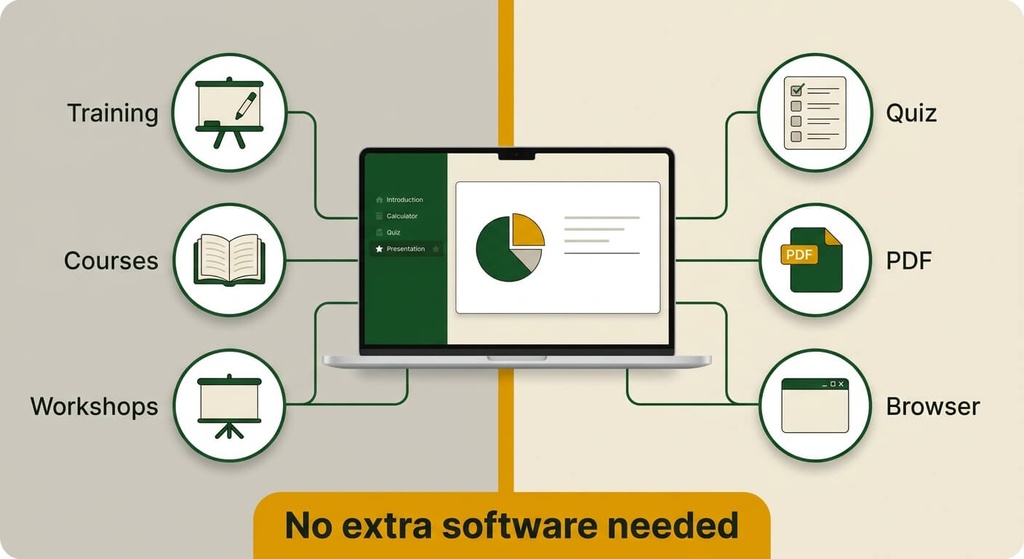
- অনলাইন কোর্স নির্মাতা প্রতিটি লেসন ব্রাউজারে চালানোর মতো ইন্টারঅ্যাকটিভ স্লাইডে সাজিয়ে শিক্ষার্থীদের দিতে পারেন।
- ট্রেনার লাইভ ওয়ার্কশপে ফুলস্ক্রিন মোডে স্লাইড দেখিয়ে সেশনের পর একই ফাইল অংশগ্রহণকারীদের পাঠাতে পারেন।
- কৃষি, ব্যবসা বা SME প্রশিক্ষক ক্যালকুলেটর ও কুইজ যোগ করে হাতে-কলমে শেখানোর উপকরণ বানাতে পারেন।
- কনসালট্যান্ট ক্লায়েন্ট প্রপোজাল বা প্রজেক্ট রিপোর্ট সেকশনভিত্তিক PDF হিসেবে এক্সপোর্ট করে পাঠাতে পারেন।
- শিক্ষক ক্লাসরুমে প্রজেক্টরে স্লাইড দেখিয়ে শেষে কুইজ দিয়ে শিক্ষার্থীদের বোঝার মাত্রা যাচাই করতে পারেন।
- ডেভেলপার ও ডিজাইনার এটিকে বেস হিসেবে নিয়ে নিজস্ব ব্র্যান্ডের প্রেজেন্টেশন টেমপ্লেট তৈরি করতে পারেন।
- ডিজিটাল প্রোডাক্ট বিক্রেতা একই কাঠামোতে বিভিন্ন কোর্সের স্লাইড ডেক বানিয়ে বিক্রির জন্য প্রস্তুত করতে পারেন।
এটি কী: এটি একটি সিঙ্গেল-ফাইল HTML প্রেজেন্টেশন টেমপ্লেট, যা ব্রাউজারে স্লাইড, কুইজ, ক্যালকুলেটর ও PDF এক্সপোর্টসহ চলে। ফাইলে বর্তমানে Bengali ভাষার একটি কোর্স ডেক আছে, যা আপনি নিজের কনটেন্ট দিয়ে বদলাতে পারবেন।
ব্যবহারের ধাপ:
1. ডাউনলোড করা ফাইলটি কম্পিউটারে একটি ফোল্ডারে সংরক্ষণ করুন (যেমন `interactive-presentation.html`)।
2. ফাইলটি Chrome, Edge বা অন্য আধুনিক ব্রাউজারে খুলুন। ফন্ট ও PDF লাইব্রেরি লোড হওয়ার জন্য ইন্টারনেট চালু রাখুন।
3. বাম সাইডবারের লিংকে ক্লিক করে সেকশনে যান, অথবা স্ক্রল করে পড়ুন।
4. উপস্থাপনা শুরু করতে সাইডবারের বাটন বা সেকশনের "উপস্থাপনা" বাটন চাপুন। স্লাইড বদলাতে তীর কী বা Space ব্যবহার করুন এবং বের হতে `Esc` চাপুন।
5. PDF দরকার হলে সেকশনের "ডাউনলোড" বাটন বা সাইডবারের "সম্পূর্ণ কোর্স ডাউনলোড" বাটনে ক্লিক করুন।
6. নিজের কনটেন্ট বসাতে ফাইলটি কোড এডিটরে খুলুন এবং `<section class="slide">` ব্লকের লেখা, টেবিল ও কার্ড বদলান।
7. রঙ বদলাতে `:root` অংশের CSS variable (যেমন `--p`, `--am`) সম্পাদনা করুন।
8. সাইডবারের নাম, স্লাইড সংখ্যা ও footer-এর ব্র্যান্ড লেখা নিজের তথ্য দিয়ে হালনাগাদ করুন।
9. পরিবর্তনের পর ব্রাউজারে রিফ্রেশ দিয়ে প্রতিটি সেকশনের নেভিগেশন ও PDF ডাউনলোড পরীক্ষা করুন।
10. কাজ শেষে ফাইলটি ওয়েব সার্ভারে আপলোড করুন অথবা সরাসরি ক্লায়েন্ট ও শিক্ষার্থীদের পাঠান।
টিপস: নতুন স্লাইড যোগ করলে সাইডবারের সংখ্যা (`.n`) এবং সেকশন হেডারের তথ্য মিলিয়ে নিন। PDF এক্সপোর্টে বড় ডেক ডাউনলোড হতে কিছু সময় লাগে, তাই সেকশনভিত্তিক ডাউনলোডও ব্যবহার করতে পারেন।
This resource is available after purchase.